Intro
안녕하세요. 환이s입니다 👋
오늘은 Docker 기반 Ubuntu 22.04 환경에서
Java 8, MariaDb, Tomcat을 설치하고 설정하는 방법을 정리해 보려고 합니다.
보통 실무에서는 VM 기반 CentOS / Rocky Linux 환경을 많이 사용하지만,
테스트 환경이나 로컬 개발 환경에서는 Docker가 훨씬 빠르고 편리합니다.
특히 컨테이너는 "매번 동일한 환경을 쉽게 재현" 할 수 있기 때문에
서버 설정 실습이나 개발 테스트 환경 구축에 매우 유용하죠.
그래서 이번 글은
VM 없이 Docker만으로 Ubuntu 개발 환경 만들기를 목표로 작성했습니다.
처음 Ubuntu 서버 환경을 구성하시는 분들도 부담 없이 따라올 수 있도록 명령어와 설정 파일까지 전부 정리해 두었습니다.
1. Docker에서 Ubuntu 22.04 이미지 준비하기
Docker로 Ubuntu를 준비하는 과정은 매우 간단합니다.
운영 환경에서는 Ubuntu를 VM이나 물리 서버로 운영하지만,
Docker를 이용하면 몇 초 만에 새로운 Ubuntu 환경을 만들고 폐기할 수 있다는 큰 장점이 있습니다.
1️⃣ 이미지 검색
docker search ubuntu
ubuntu 키워드로 검색하면 사용 가능한 공식 이미지 목록을 확인할 수 있습니다.
2️⃣ 이미지 다운로드
docker pull ubuntu:22.04
검색을 통해 원하는 이미지를 찾았다면, docker pull 명령어로 로컬 시스템에 다운로드합니다.
- ubuntu : 이미지 이름 (Repository)
- 22.04 : Ubuntu LTS 버전 태그 (태그를 생략하면 latest가 적용됩니다)
- 이미 로컬에 이미지가 있다면 Image is up to date 메시지가 출력됩니다.
3️⃣ 이미지 목록 확인
docker images
다운로드가 완료된 후, 내 컴퓨터에 어떤 이미지들이 저장되어 있는지 확인하는 명령어입니다.

2. Docker 컨테이너 실행하기
초기 실행에서는 SSH가 설정되지 않기 때문에 "/bin/bash"로 먼저 진입해 환경을 준비하는 방식으로 시작합니다.
그리고 SSH 환경을 구성한 뒤에는 해당 상태를 snapshot처럼 저장해 두었다가 이후에는 완성된 이미지로 컨테이너를 띄우는 방식이 훨씬 효율적입니다.
1️⃣ 초기 컨테이너 실행
docker run -it -d --name u_linux01 ubuntu:22.04 /bin/bash
초기 컨테이너가 성공적으로 실행되면 위 사진과 동일하게 해시값을 확인할 수 있습니다.
2️⃣ 컨테이너 상태 확인
docker ps
docker ps -al
ps와 ps -al의 차이는 ps가 현재 실행 중인 컨테이너(활성화된 서비스)만 출력하는 반면, ps -al은 종료된 컨테이너를 포함한 모든 컨테이너 목록을 출력한다는 점입니다. 상황에 맞춰 전체 목록을 확인할지, 아니면 현재 구동 중인 서비스만 확인할지 선택하여 출력하시면 됩니다.
3️⃣ 컨테이너 내부 접속
초기 컨테이너가 성공적으로 실행되었다면, 이제 SSH 환경을 설정하기 위해 컨테이너 내부로 진입할 차례입니다.
사용하는 명령어는 다음과 같습니다.
docker exec -it u_linux01 /bin/bash
3. SSH 설치 및 기본 설정
여기서부터는 Ubuntu 컨테이너 내부에서 작업합니다.
SSH를 설정하는 이유는 단순히 접속을 위해서가 아니라, 실제 서버 환경처럼 운영하기 위한 구조를 맞추기 위해서입니다.
또한 IDE(VSCode,IntelliJ)에서 원격 호스트처럼 연결하는 데도 필요하죠.
1️⃣ SSH 설치
apt update
apt install -y openssh-server sudo
이 두 명령어는 각각 역할이 다르며, 안정적인 설치를 위해 함께 사용하는 것이 일반적입니다.
apt update 명령어는 패키지를 설치하는 명령이 아니라,
현재 시스템이 사용할 수 있는 패키지 목록을 최신 상태로 갱신하는 명령입니다.
우분투는 패키지를 설치할 때 미리 정의된 저장소(repository)에서
“어떤 패키지가 있고, 최신 버전이 무엇인지”를 참고하는데,
이 정보가 오래되어 있으면 다음과 같은 문제가 발생할 수 있습니다.
- 최신 버전이 아닌 오래된 패키지가 설치됨
- 패키지를 찾지 못해 설치 실패
- 의존성 충돌 오류 발생
따라서 apt update를 통해 저장소의 최신 패키지 정보(index)를 먼저 동기화한 뒤 설치를 진행합니다.
apt install -y openssh-server sudo 명령어는 실제로 패키지를 설치하는 단계입니다.
- openssh-server
- 외부에서 서버에 SSH로 접속할 수 있도록 해주는 서비스
- 원격 서버 관리에 필수적인 패키지
- sudo
- 일반 사용자가 관리자 권한(root)을 안전하게 사용할 수 있도록 해주는 도구
- 서버 운영 환경에서는 거의 필수
또한 -y 옵션은
설치 중에 나오는 “계속 진행하시겠습니까? (Y/n)” 같은 질문에
자동으로 yes를 입력해 주는 옵션으로, 스크립트나 Docker 환경에서 특히 많이 사용됩니다.
2️⃣ 기본 도구 설치
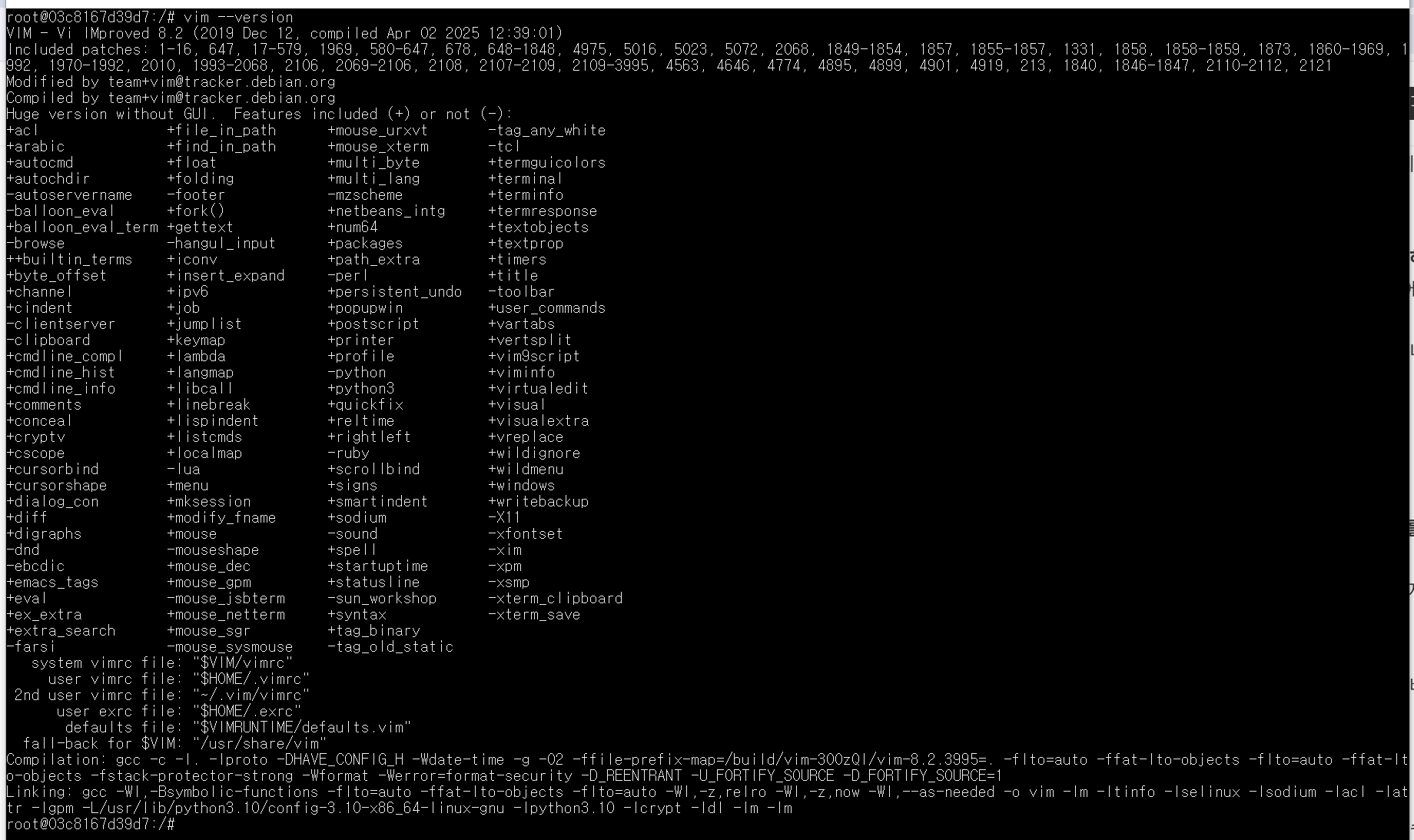
apt install -y vim net-tools
vim --version
4. ROOT 패스워드&사용자 계정 생성
컨테이너라고 해도 보안 설정은 실 환경과 동일하게 구성하는 것이 좋습니다.
root 계정의 SSH 접속을 막고 별도 유저로 접속하는 방식은 실제 서버에서도 기본 보안 규칙입니다.
1️⃣ root 패스워드 설정
passwd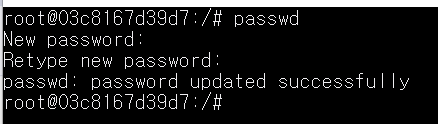
2️⃣ 사용자 생성
adduser test1
이번 포스팅을 위해 "test1" 이라는 사용자 계정을 만들어봅니다.
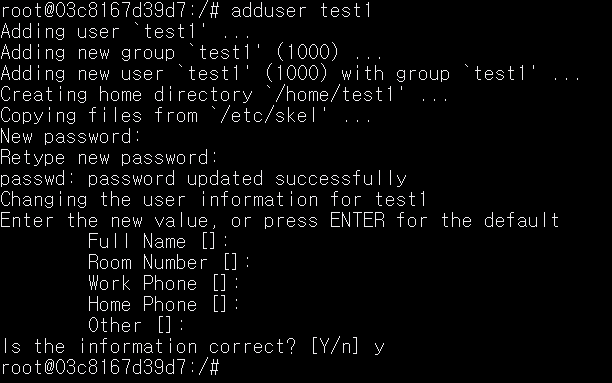
패스워드까지 설정 완료 했다면, 계정이 제대로 생성되었는지, 계정 및 그룹을 확인해 봅니다.
3️⃣ 계정/그룹 확인
cat /etc/passwd
cat /etc/group

5. Docker 스냅샷(커밋) 저장
여기까지 설정했다면 컨테이너는 거의 " Ubuntu 초기 서버 구성 완료" 상태입니다.
이 시점에서 snapshot을 남기면 앞으로는 매번 이 과정을 반복하지 않아도 됩니다.
1️⃣ 스냅샷 저장
docker commit u_linux01 u_ubuntu22:0.1
docker stop u_linux01
docker rm u_linux01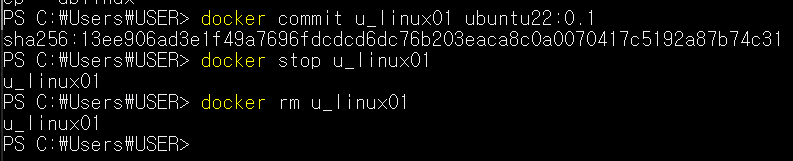
도커 명령어는 이전 글에서 자세히 다뤘기 때문에, 본 포스팅에서는 생략하겠습니다.
2️⃣ 완성본 실행(run)
docker run --privileged -it -d --name u_linux01 -p 2222:1022 -p 9090:8080 -p 33406:3306 ubuntu22:0.1 /sbin/init
Ubuntu는 systemd 기반 배포판이기 때문에, 컨테이너 내부에서 서비스 관리를 위해 /sbin/init 실행이 필요합니다.
아울러 이후 설정 작업의 편의성을 위해, 컨테이너 생성 시점에 SSH / Tomcat / DB 포트를 미리 포트 포워딩하여 구성합니다.
6. SSH 설정(sshd_config) 변경
컨테이너를 생성했다면 다시 진입해서 SSH 설정 변경을 진행해야 합니다.
이 단계는 컨테이너에 SSH(Secure Shell) 서비스를 설정하고, 외부 접속을 안전하게 관리하기 위한 핵심 보안 설정을 적용하는 과정입니다.
1️⃣ SSH 서비스 활성화
systemctl enable ssh
systemctl start ssh
systemctl status ssh
⚠️ 만약 systemctl 명령어가 작동하지 않는다면,
컨테이너 이미지에 systemd가 설치되지 않았을 수 있습니다. 그럴 땐 당황하지 말고 systemd 패키지를 다시 install 하시면 됩니다.
2️⃣ sshd_config 수정
vi /etc/ssh/sshd_config
:set nu
SSH 설정 파일인 "/etc/ssh/sshd_config"를 수정하여 기본 보안을 강화하고 접속 환경을 조정합니다.
- vi /etc/ssh/sshd_config: SSH 설정 파일을 vi 편집기로 엽니다.
- :set nu : 편집기 내에서 줄 번호를 표시하여 수정할 부분을 찾기 쉽게 합니다.
✔ SSH 포트 변경 (Port 1022)
대부분의 공격 시도는 기본 SSH 포트인 22번을 대상으로 합니다.
이를 비표준 포트(1022)로 변경하는 것은 가장 기본적인 보안 조치입니다.
# Before
# Port 22

# After
Port 1022
✔ Root 로그인 차단 (PermitRootLogin no)
root 계정은 시스템에 대한 절대 권한을 가지므로, 외부에서 직접 root 계정으로 접속하는 것을 차단해야 합니다. 일반 계정으로 접속한 후 필요할 때만 "su" 또는 "sudo"를 사용하여 권한을 상승시키는 것이 안전합니다.
# Before
# PermitRootLogin yes

# After
PermitRootLogin no
✔ 패스워드 인증 허용 (PasswordAuthentication yes)
초기 서버 설정 단계에서는 SSH 키 페어 설정이 복잡할 수 있습니다.
사용자 이름과 비밀번호를 통한 인증을 허용하도록 설정하여 접속의 편의성을 확보합니다.
# Before
# PasswordAuthentication yes (주석 제거 필요)

# After
PasswordAuthentication yes
✔ 변경 후 SSH 서비스 재시작
설정 파일을 수정한 후에는 반드시 서비스를 재시작해야 변경 사항이 반영됩니다.
systemctl restart ssh
SSH 설정이 정상적으로 처리되었는지 확인하기 위해 mobaxterm으로 연결해 보았습니다.
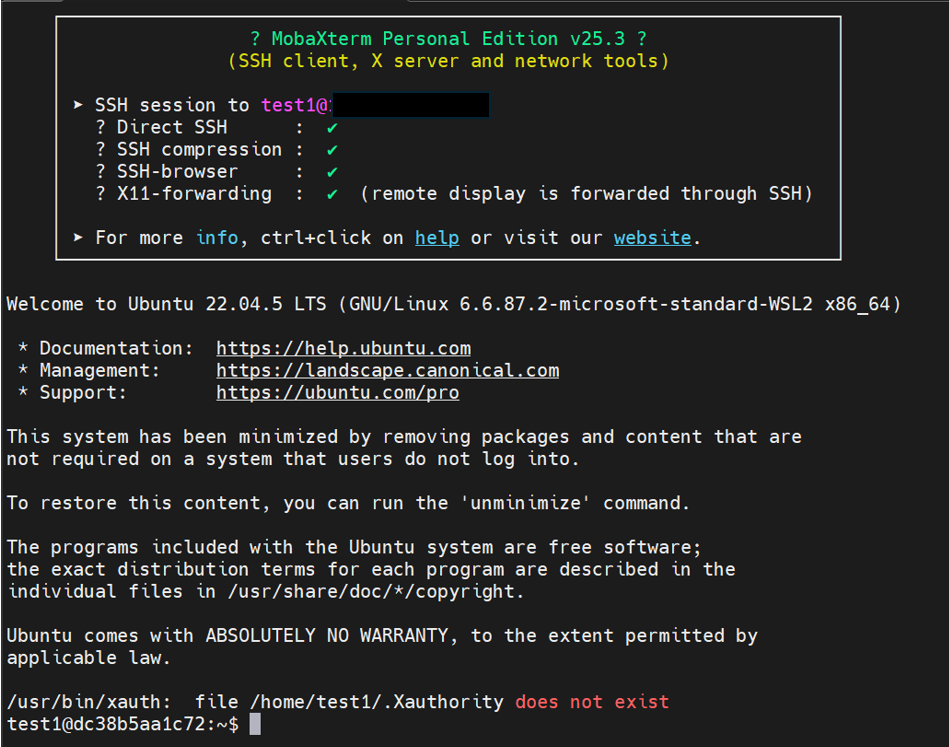
위 이미지처럼 정상적으로 접속이 된다면, SSH 설정이 올바르게 완료된 상태입니다.
7. DB 구축
이전 단계에서 SSH 설정을 통해 컨테이너에 접속 경로를 확보했고, Docker "run" 명령으로 웹 서비스(8080)와 DB 서비스(3306)를 위한 포트까지 외부에 노출했습니다. 이제 그 핵심인 데이터베이스 서버(DB Server)를 구축할 차례입니다.
본 서버 환경에서는 MariaDB를 설치하고, 특히 접근성과 한글/다국어 처리, 그리고 동시 접속 처리에 초점을 맞춘 핵심 설정을 적용하겠습니다.
1️⃣ MariaDB 패키지 설치
sudo apt install -y mariadb-server mariadb-clientsudo usermod -aG sudo test1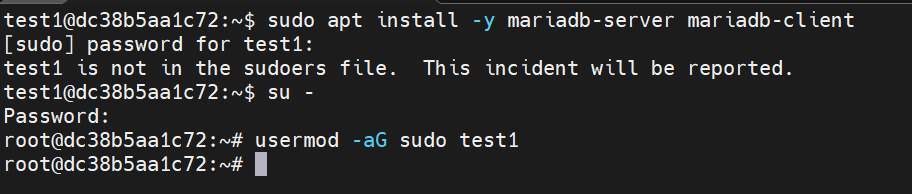
위 사진처럼 sudo의 권한이 없다고 나오면 정상입니다.
Ubuntu에서는 sudo 그룹에 포함되어야 합니다.

test1 계정을 sudo 그룹에 추가한 뒤, 다시 test1 계정으로 접속하여 설치를 진행하시면 됩니다.
2️⃣ 설정 파일 수정
MariaDB 서버의 동작 방식을 제어하는 설정 파일 수정은 개발 환경뿐만 아니라 운영 환경의 안정성을 위해 매우 중요합니다.
주요 설정은 "/etc/mysql/mariadb.conf.d/50-server.cnf" 파일에 적용됩니다.
sudo vi /etc/mysql/mariadb.conf.d/50-server.cnf

위 이미지처럼 파일을 열고 [mysqld] 섹션에 아래와 같이 필수 설정을 추가합니다.
| 설정 항목 | 값 | 설명 및 중요성 |
| bind-address | 0.0.0.0 | 외부 접속 허용: 기본값은 127.0.0.1로 설정되어 외부 접속을 차단합니다. 이를 0.0.0.0으로 변경해야 Docker 포트 매핑(33106:3306)을 통해 외부에서 DB 접속이 가능해집니다. |
| character-set-server | utf8mb4 | 문자셋 설정: 데이터베이스에 저장될 때 사용할 문자 인코딩을 UTF-8 (4바이트)로 지정합니다. 이모지(Emoji)를 포함한 대부분의 다국어를 완벽하게 지원하기 위해 utf8mb4를 사용합니다. |
| collation-server | utf8mb4_general_ci | 정렬 방식 설정: 문자열 데이터의 비교 및 정렬 규칙을 정의합니다. "_ci"는 Case Insensitive(대소문자 구분 없음)를 의미합니다. |
| init_connect | SET NAMES utf8mb4 | 접속 시 문자셋: 클라이언트가 DB에 연결될 때마다 실행되어, 통신에 사용할 문자셋을 utf8mb4로 지정합니다. |
| skip-character-set-client-handshake | (옵션) | 클라이언트와 서버 간의 불필요한 문자셋 핸드셰이크를 건너뛰고, 서버의 문자셋 설정을 우선시하여 문자 깨짐을 방지합니다. |
| max_connections | 200 | 동시 접속 제한: 서버가 동시에 처리할 수 있는 최대 클라이언트 연결 수를 지정합니다. 서버의 사양과 예상되는 트래픽에 따라 적절히 설정합니다. (기본값은 151) |
[mysqld]
port=3306
bind-address=0.0.0.0

character-set-server=utf8mb4
collation-server=utf8mb4_general_ci
init_connect=SET NAMES utf8mb4
skip-character-set-client-handshake

max_connections=200
3️⃣ MariaDB 시작
sudo systemctl enable mariadb
sudo systemctl start mariadb
systemctl status mariadb
설정 파일 수정 후에는 서비스를 활성화하고 시작해야 합니다.
- systemctl enable mariadb: 시스템 부팅 시 MariaDB가 자동 실행되도록 설정합니다.
- systemctl start mariadb: MariaDB 서비스를 즉시 시작합니다.
- systemctl status mariadb: 서비스가 정상적으로 실행 중인지 확인합니다.

4️⃣ DB 계정 생성 및 권한 부여 (접속 환경 구축)
초기 설치 후에는 root 계정만 존재하며 비밀번호가 설정되어 있지 않습니다.
실제 애플리케이션에서 사용할 전용 계정을 생성하고, 모든 곳에서 접속할 수 있는 권한을 부여하여 외부 접속을 준비합니다.
# 1. root로 MariaDB에 접속 (초기에는 비밀번호가 없거나 설정되어 있지 않음)
mysql -u root -p

# 2. 새로운 사용자 계정 생성 ('본인ID' 사용자, 비밀번호 'passwd', 모든 호스트 '%'에서 접근 허용)
CREATE USER '본인ID'@'%' IDENTIFIED BY 'passwd';

# 3. 새로 생성한 사용자에게 모든 데이터베이스와 테이블에 대한 모든 권한 부여
GRANT ALL PRIVILEGES ON *.* TO '본인ID'@'%' WITH GRANT OPTION;

# 4. 권한 변경 사항을 즉시 적용
FLUSH PRIVILEGES;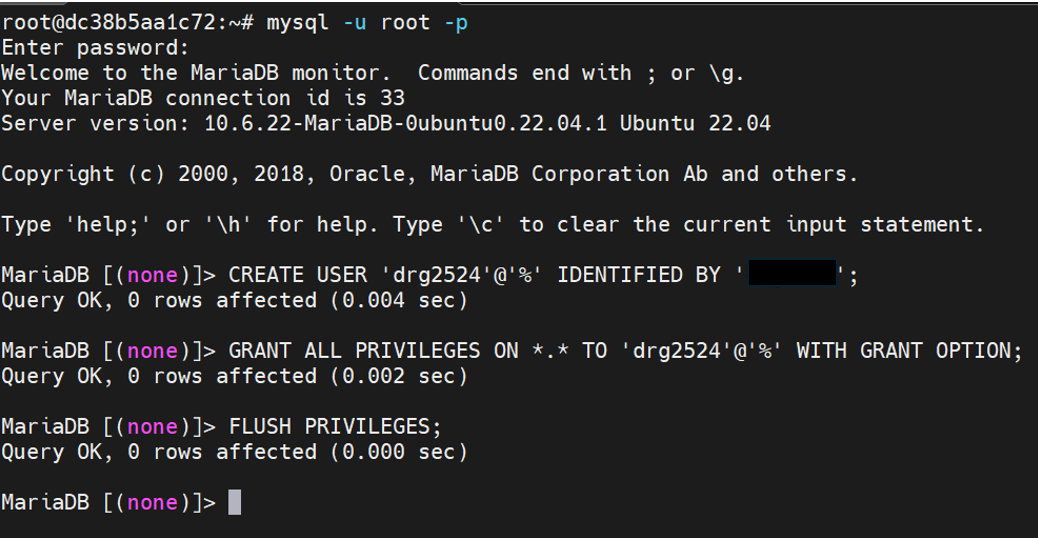
제 계정으로는 'drg2524' 로 애플리케이션 접속 계정으로 사용할 수 있게 했습니다.
이제 외부에서 SSH 포트(2222)를 통해 서버에 접속할 수 있고, DB 클라이언트 툴을 사용하여 33406 포트로 MariaDB에 접속할 수 있는 환경이 완벽하게 구축되었습니다.

DBeaver 툴에서 데이터베이스 연결을 확인해 봤고, 위 사진처럼 정상적으로 커넥션 되는 것을 확인할 수 있었습니다.
8. Java 설치 및 환경변수 설정
다음으로는 Java 설치를 하고 환경변수 설정을 해보겠습니다.
JAVA_HOME 환경 변수를 명확하게 설정해야 Tomcat과 같은 미들웨어 서버나 다른 애플리케이션들이 올바른 Java 버전을 인식하고 사용할 수 있습니다.
1️⃣ Java 설치
sudo apt install -y openjdk-8-jdk
2️⃣ Java 설치 경로 확인
readlink -f $(which java)
출력되는 내용 중 /usr/lib/jvm/java-8-openjdk-amd64 형태를 JAVA_HOME으로 사용합니다.
3️⃣ 환경 변수 설정 (JAVA_HOME 지정)
JAVA_HOME과 PATH를 시스템 전체에 적용하기 위해 "/etc/profile.d" 디렉터리에 스크립트 파일을 생성합니다.
sudo vi /etc/profile.d/java.sh
텍스트 편집기(vi)를 사용하여 java.sh 파일을 생성하고 다음 내용을 추가합니다.
export JAVA_HOME=/usr/lib/jvm/java-8-openjdk-amd64
export PATH=$JAVA_HOME/bin:$PATH
💡 주의: JAVA_HOME 경로는 2단계에서 확인한 실제 경로와 정확히 일치해야 합니다.
java.sh 파일에 추가한 내용을 저장하고 스크립트를 현재 셸 환경에 즉시 적용합니다.
source /etc/profile.d/java.sh
source 명령어 자체는 어떤 계정이든 사용할 수 있지만, 시스템 전체에 영향을 미치는 환경 변수를 설정하는 것이 목표이므로 일반적으로 root 권한으로 파일 작업을 하는 것이 맞기 때문에 root 계정으로 진행합니다.
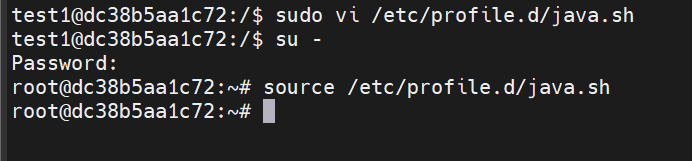
4️⃣ 설치 및 설정 확인
Java 설치 및 환경 변수 설정이 성공적으로 완료되었는지 최종 확인합니다.
echo $JAVA_HOME
java -version

위 이미지에 보이는 대로 Java 8 설치 및 환경 변수 설정이 완료되었습니다.
이 환경 변수를 사용하여 이제 Tomcat과 같은 서버를 설치하고 구동할 수 있습니다.
9. Apache Tomcat 9 설치 및 서비스 등록
이제 마지막으로 웹 애플리케이션을 구동할 Apache Tomcat 서버를 설치할 차례입니다.
단순히 Tomcat을 실행하는 것을 그치지 않고, Systemd 서비스로 등록하여 운영 환경과 동일하게 systemctl 명령으로 서버를 쉽게 관리하고 자동 재시작(Restart) 기능을 활성화할 것입니다.
1️⃣ wget 설치 (다운로드 준비)
Tomcat을 인터넷에서 다운로드하기 위해 wget 명령어가 필요합니다
sudo apt install -y wget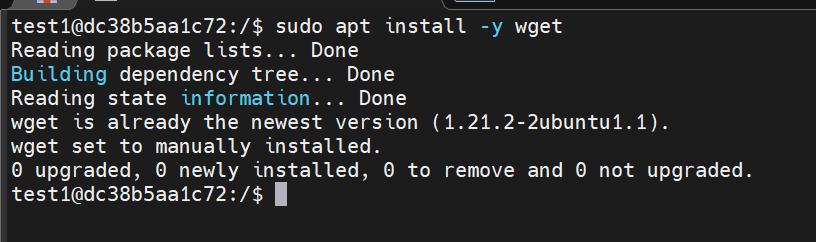
- wget : 웹 서버로부터 파일을 다운로드하는 명령어입니다.
2️⃣ Tomcat 다운로드 및 압축 해제
Tomcat 서버를 설치할 표준 경로인 "/opt" 디렉터리로 이동하여 최신 안정 버전의 Tomcat 9 소스 파일을 다운로드하고 압축을 해제합니다.
cd /opt
sudo wget https://dlcdn.apache.org/tomcat/tomcat-9/v9.0.112/bin/apache-tomcat-9.0.112.tar.gz
sudo tar -xvf apache-tomcat-9.0.112.tar.gz
sudo mv apache-tomcat-9.0.112 tomcat9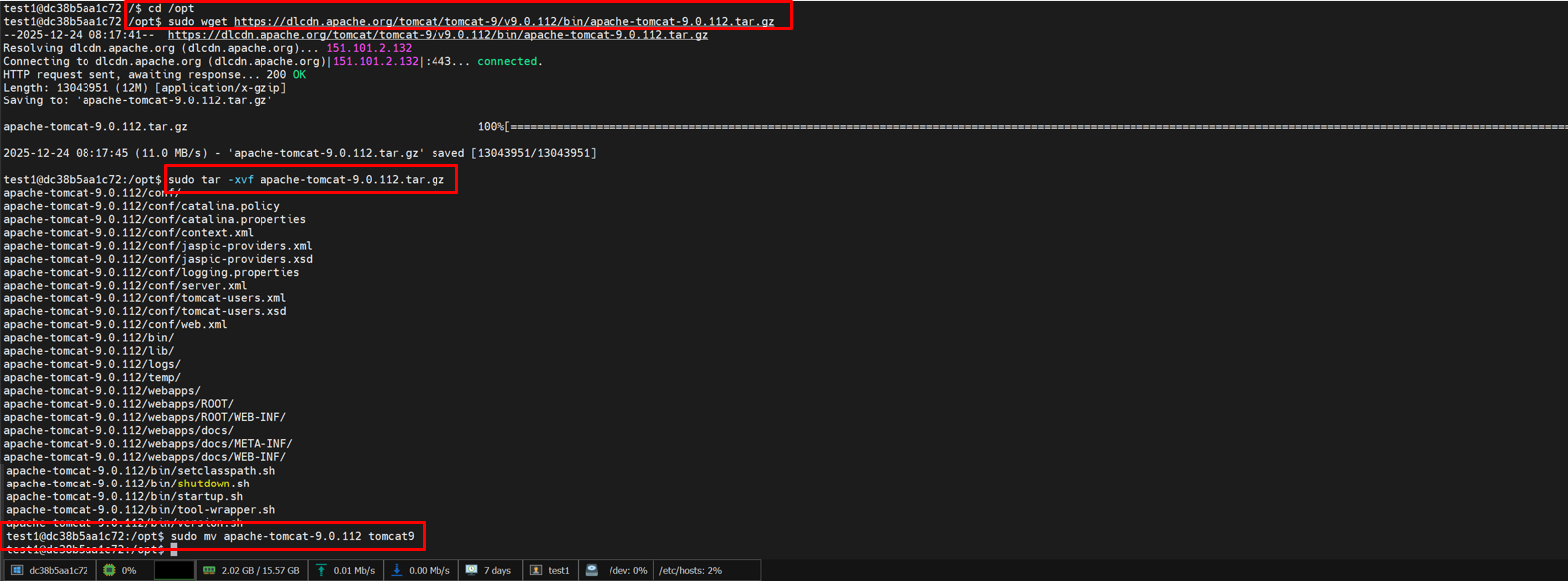
- cd /opt : 소프트웨어 설치 시 관례적으로 사용하는 "/opt" (Optional software) 디렉터리로 이동합니다.
- wget ...: Tomcat 9의 특정 버전(예: v9.0.112)을 다운로드합니다.
- tar -xvf ...: 다운로드된 .tar.gz 파일의 압축을 해제합니다.
- mv apache-tomcat-9.0.112 tomcat9: 압축 해제 후 생성된 긴 디렉터리 이름을 tomcat9와 같이 짧고 명확하게 변경하여 관리 편의성을 높입니다.
3️⃣ 권한 설정
Tomcat이 정상적으로 작동하고 셸 스크립트(.sh)를 실행할 수 있도록 권한을 설정합니다.
sudo chown -R root:root /opt/tomcat9
sudo chmod +x /opt/tomcat9/bin/*.sh
- chown -R root:root /opt/tomcat9: "/opt/tomcat9" 디렉터리와 그 하위 모든 파일/디렉터리의 소유자(User)와 그룹(Group)을 root로 설정합니다.
- chmod +x /opt/tomcat9/bin/*.sh: Tomcat의 실행 스크립트(startup.sh, shutdown.sh 등)에 실행 권한(+x)을 부여합니다.
현재 tomcat9 디렉터리가 root로 설정되어 있어서 패스하고 chmod 실행 권한은 root 계정으로 설정해 주고 지금부터는 root 계정으로 진행하겠습니다.
실무에서는 각 소유자 설정을 하고 해당 소유자 권한에 맞춰서 진행하시면 될 거 같습니다.

4️⃣ Tomcat 환경 변수 설정
앞서 Java 환경 변수를 설정했던 것과 마찬가지로, Tomcat의 설치 경로를 CATALINA_HOME 환경 변수에 지정하여 다른 프로세스나 스크립트에서 이 경로를 쉽게 참조할 수 있도록 합니다.
1.환경 변수 파일 생성
sudo vi /etc/profile.d/tomcat.sh

2.tomcat.sh 내용
export CATALINA_HOME=/opt/tomcat9
export PATH=$CATALINA_HOME/bin:$PATH
3. 환경 변수 적용
source /etc/profile.d/tomcat.sh
- CATALINA_HOME: Tomcat의 홈 디렉터리를 지정하는 표준 환경 변수입니다.
- PATH에 추가: tomcat9/bin 경로를 PATH에 추가하여, 어느 디렉터리에서든 startup.sh나 shutdown.sh 같은 Tomcat 실행 스크립트를 직접 실행할 수 있게 합니다.
5️⃣ Tomcat Systemd 서비스 등록
Tomcat을 백그라운드 서비스로 안정적으로 관리하기 위해 Systemd에 등록합니다. 이는 서버 재부팅 시 자동 시작, 오류 발생 시 자동 재시작 등의 기능을 가능하게 합니다.
"/etc/systemd/system/tomcat.service" 경로에 서비스 정의 파일을 생성합니다.
sudo vi /etc/systemd/system/tomcat.service
파일을 생성해서 해당 내용을 다음과 같이 설정합니다.
[Unit]
Description=Apache Tomcat 9
After=network.target

[Service]
Type=forking

User=root
Group=root

Environment="JAVA_HOME=/usr/lib/jvm/java-8-openjdk-amd64"
Environment="CATALINA_HOME=/opt/tomcat9"
Environment="CATALINA_BASE=/opt/tomcat9"
Environment="CATALINA_OPTS=-Xms512m -Xmx1024m -server -XX:+UseG1GC"

ExecStart=/opt/tomcat9/bin/startup.sh
ExecStop=/opt/tomcat9/bin/shutdown.sh

Restart=always

[Install]
WantedBy=multi-user.target
- [Unit]: 서비스에 대한 기본 정보 정의 (네트워크 시작 후 실행되도록 설정)
- [Service]:
- Type=forking: Tomcat이 백그라운드 프로세스로 실행됨을 명시합니다.
- Environment=...: Java 및 Tomcat 경로 환경 변수를 명시적으로 지정하여 서비스 실행 환경을 명확히 합니다.
- ExecStart, ExecStop: Tomcat의 시작/종료 셸 스크립트를 지정합니다.
- Restart=always: 매우 중요합니다. 서비스에 오류가 발생하거나 예기치 않게 종료될 경우 항상 자동으로 재시작하도록 설정하여 안정성을 높입니다.
- [Install]: 서버 부팅 시 서비스가 시작되도록 설정합니다.
서비스 파일을 생성했다면, Systemd 시스템에 이를 인식시키고 서비스를 활성화 및 시작합니다.
sudo systemctl daemon-reload # Systemd에게 새 서비스 파일을 알림
sudo systemctl enable tomcat  # 서버 부팅 시 자동 시작 설정
sudo systemctl start tomcat   # 서비스 즉시 시작
sudo systemctl status tomcat  # 서비스 상태 확인
"systemctl status tomcat" 명령을 통해 서비스 상태가 Active: active (running)으로 표시되는 것을 확인하면, 모든 서버 구성 작업이 성공적으로 완료된 것입니다.
마지막으로 로컬 브라우저에서 Tomcat의 기본 화면이 정상적으로 나타난다면 Tomcat 설치 및 Systemd 서비스 등록이 성공적으로 완료된 거라고 보시면 됩니다.

📝 마무리
이전 포스팅에서는
Docker 기반 Rocky Linux 9 환경에서
✔ MariaDB
✔ Java 8
✔ Tomcat
을 설치하며 서버 기본 환경을 구성해 보았습니다.
이번 글에서는 그 흐름을 그대로 이어서,
Ubuntu 22.04 환경에서는 동일한 서버 구성을 어떻게 세팅하는지를 중심으로 정리해 보았습니다.
Rocky Linux와 Ubuntu는 모두 안정적인 서버 OS이지만
- 패키지 관리자(dnf ↔ apt)
- 기본 디렉터리 구조
- 사용자/권한 관리 방식
등에서 차이가 있기 때문에, 실제 환경에 맞는 설정 경험이 중요합니다.
이번 두 포스팅을 통해
👉 RPM 계열(Rocky Linux)
👉 Debian 계열(Ubuntu)
서버 환경을 모두 직접 구성해 보셨다면,
앞으로 어떤 리눅스 서버 환경을 마주하더라도
기반 세팅은 자신 있게 진행하실 수 있을 거라고 생각합니다.
궁금한 점이나 추가적으로 다뤄줬으면 하는 내용이 있다면 언제든지 편하게 말씀해 주세요! 🙌😊
[ Linux ] Rocky Linux 9 – 웹 서버 환경 구축 가이드 (MariaDB · Java 8 · Tomcat)
Intro 안녕하세요. 환이s입니다 👋 오늘은 Docker 기반 Rocky Linux 9 환경에서 Java 8, MariaDB, Tomcat을 설치하고 설정하는 방법을 정리해 보려고 합니다. 보통 실무에서는 VM 기반 CentOS/Rocky Linux를 많이 사
drg2524.tistory.com
'[ Infra ] > Linux · Docker' 카테고리의 다른 글
| [ Linux ] Rocky Linux 9 – 웹 서버 환경 구축 가이드 (MariaDB · Java 8 · Tomcat) (1) | 2025.12.07 |
|---|